Table des Matières
Consultez les guides pas à pas et regardez les vidéos explicatives pour gérer votre site facilement.
1
Connexion à l'Espace Administration
Section 1
2.1
Ajouter un Nouveau Véhicule (Catalogue)
Section 2.1
2.2
Modifier les Détails & Photos d'un Véhicule Existant
Section 2.2
3
Consulter les Demandes de Devis & Modifier le RIB
Section 3
4
Coordonnées & Informations Générales
p.7
5
Modifier les Prix de Livraison (Standard & Express)
p.8
💡
Vidéos Tutoriels Intégrées
Cette documentation contient des vidéos de démonstration en direct. Cliquez sur le bouton "Play" des vidéos pour voir chaque manipulation à l'écran.
🚗
Où ajouter un véhicule ?
Dans le menu de gauche, cliquez sur Véhicules (Catalogue) → Ajouter un nouveau véhicule. Remplissez simplement le formulaire personnalisé.
🎥 Tutoriel Vidéo — Ajout Complet d'un Véhicule
Vidéo 2.1 — Démonstration pas à pas de la création d'un véhicule et de l'ajout des photos dans l'administration.
Champs à remplir lors de l'ajout d'un véhicule
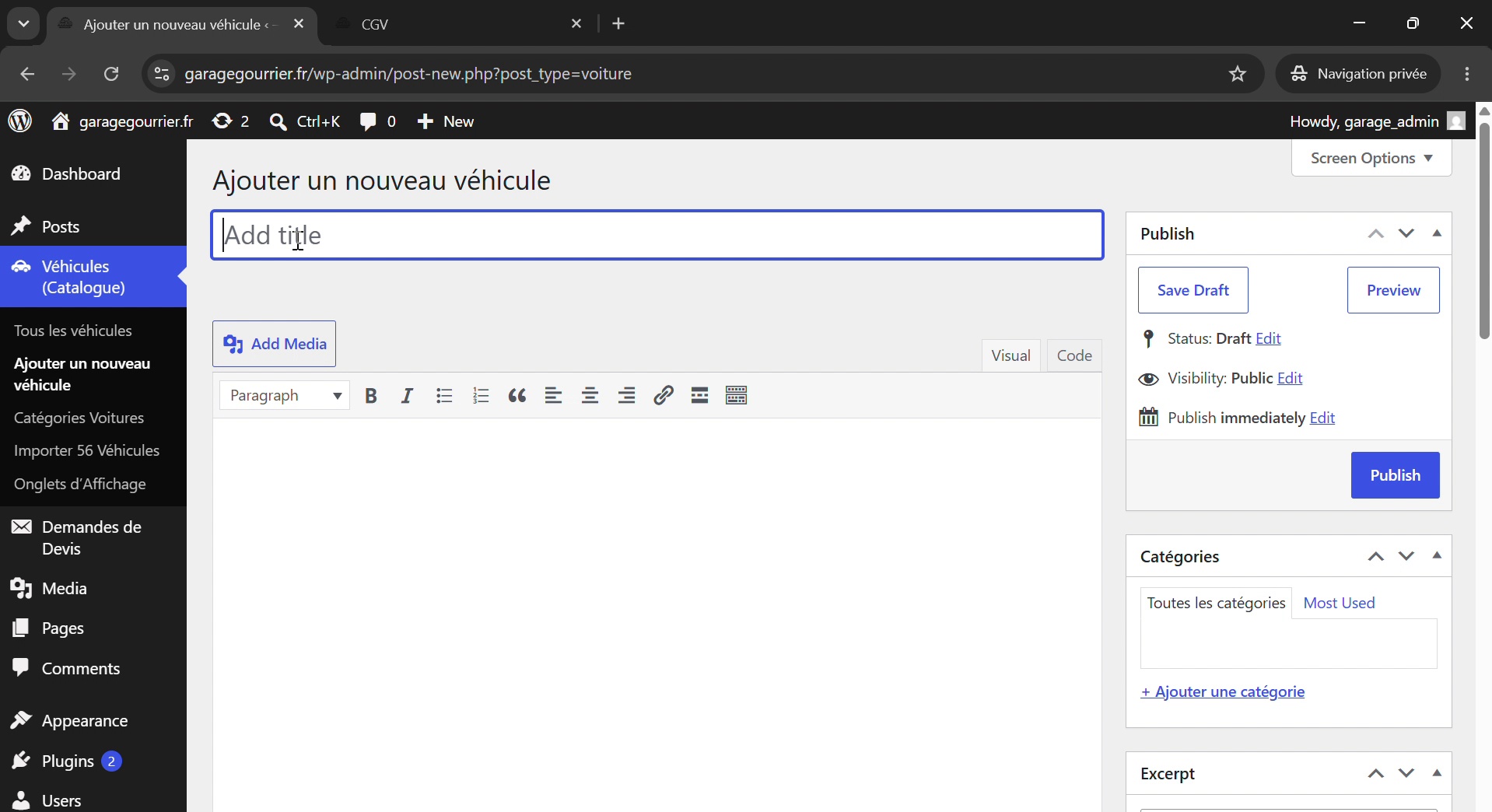
Figure 2.1 — Champ "Saisir le titre" (Nom et Modèle du véhicule, ex: Peugeot 208).
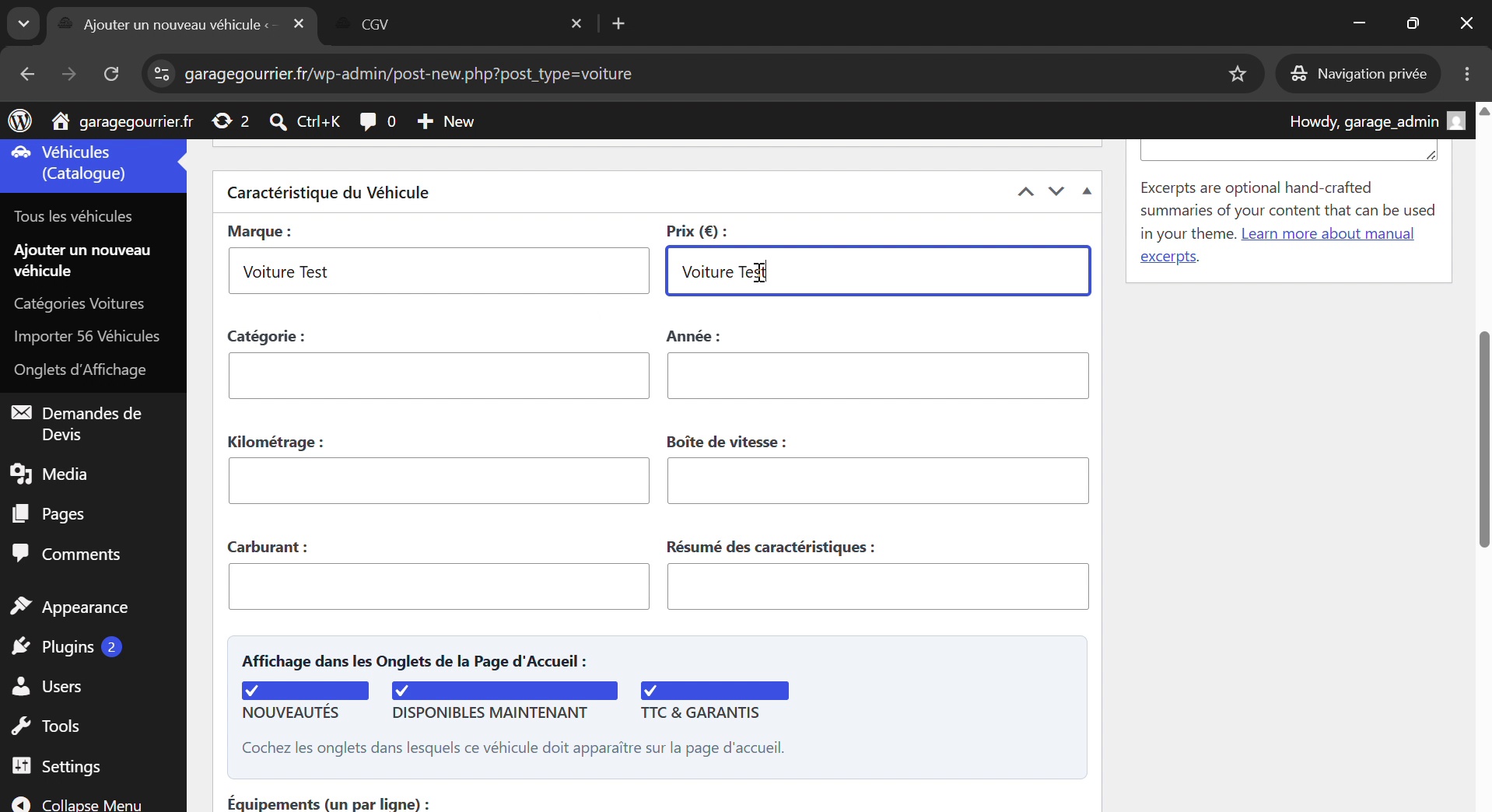
Figure 2.2 — Section "Caractéristique du Véhicule" (Marque, Prix, Catégorie, Année, Kilométrage, Boîte, Carburant).
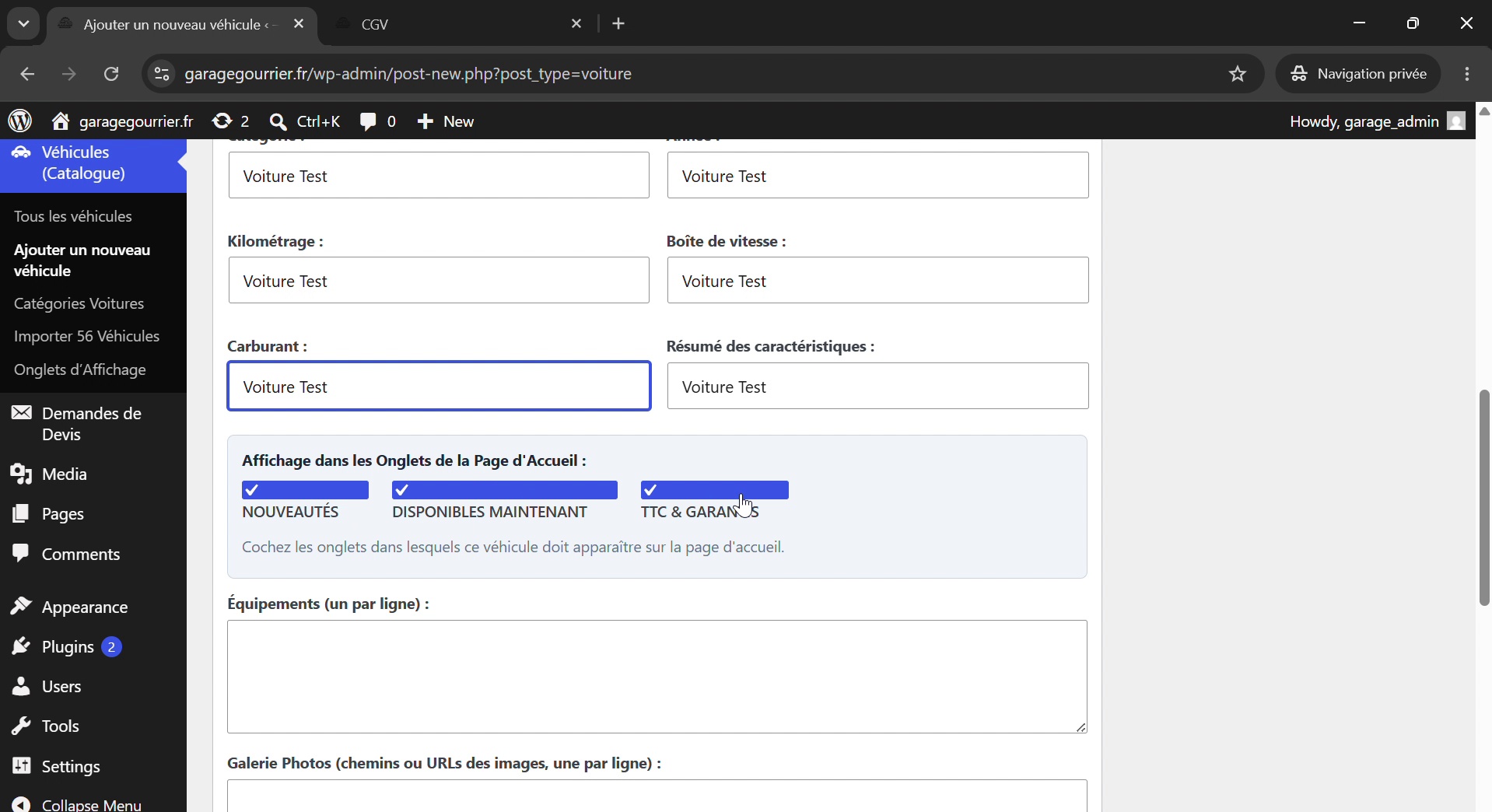
Figure 2.3 — Sélection des onglets d'affichage de la page d'accueil (Nouveautés, Disponibles...) & Équipements.
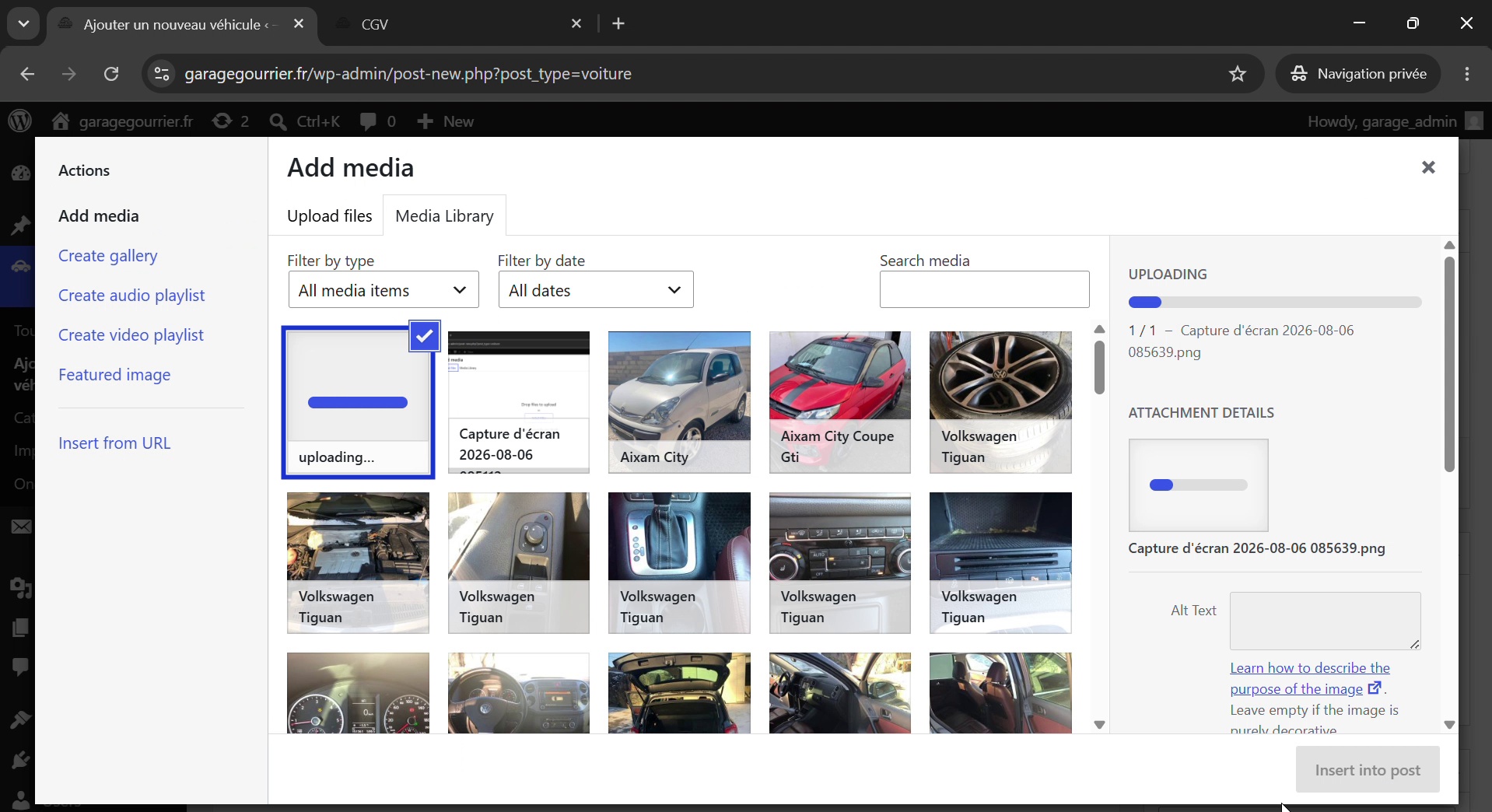
Figure 2.4 — Téléversement des photos dans la Médiathèque ("Add media" / Image mise en avant).
🛠️
Modification rapide & sécurisée
Vous pouvez modifier les caractéristiques (prix, kilométrage, boîte...) ou remplacer une seule photo d'une voiture sans déranger ni perdre les autres photos de la galerie.
🎥 Tutoriel Vidéo — Modification des Détails & Remplacement d'une Photo
Vidéo 2.2 — Démonstration pas à pas de la modification des caractéristiques et du remplacement d'une photo spécifique.
🎥 Tutoriel Vidéo — Ajout de Plusieurs Photos & Galerie Multi-Images
Vidéo 2.3 — Démonstration de l'ajout simultané de plusieurs photos dans la galerie et validation de la mise à jour.
Étape 1 : Accéder à la liste des véhicules enregistrés
-
1
Ouvrez le menu "Véhicules (Catalogue)"
Dans le menu latéral gauche, cliquez sur Véhicules (Catalogue) → Tous les véhicules. Survolez la voiture que vous souhaitez modifier et cliquez sur Modifier.
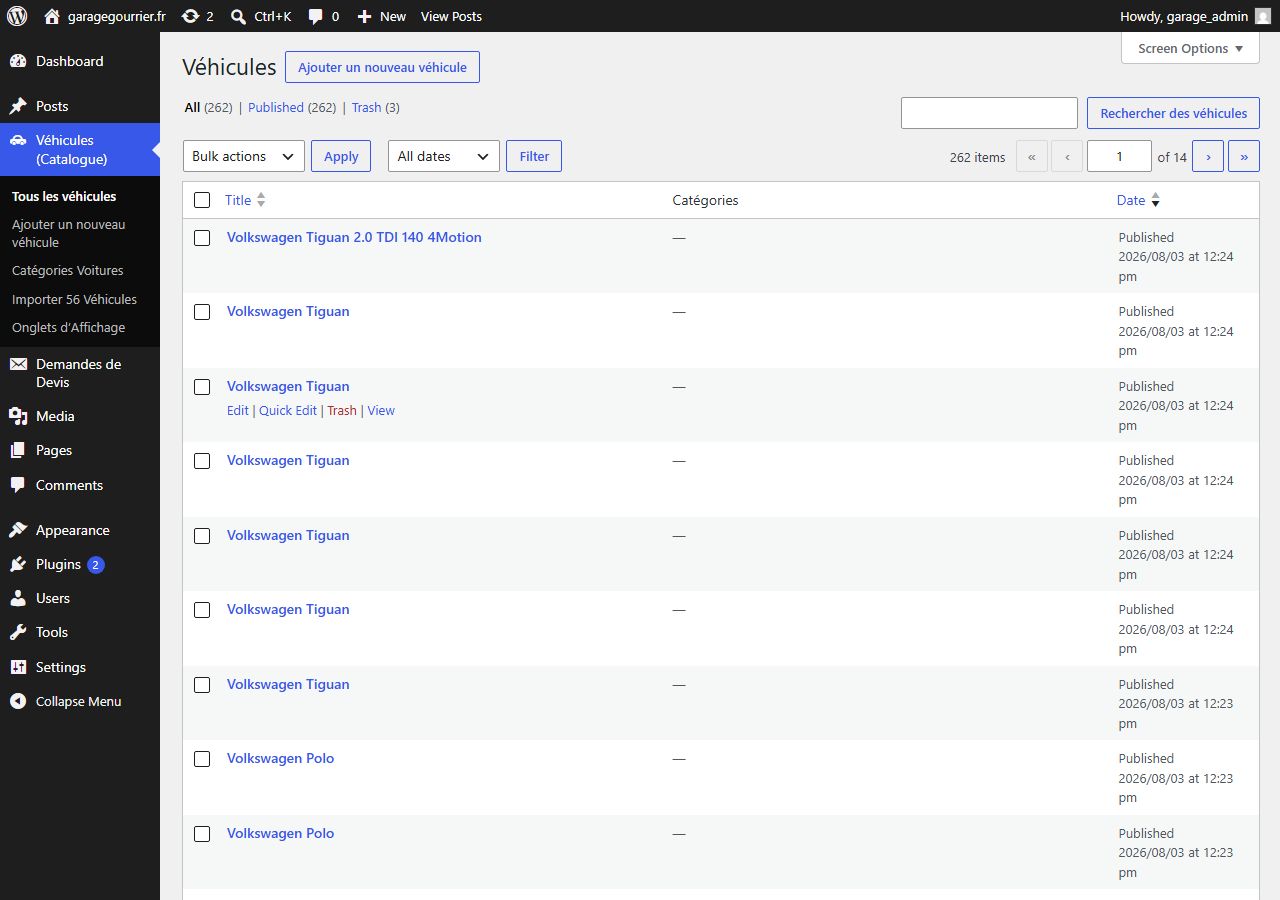
Figure 2.5 — Liste des véhicules du catalogue dans l'administration WordPress. Survolez un véhicule et cliquez sur "Modifier".
Étape 2 : Modifier le Nom & la Description
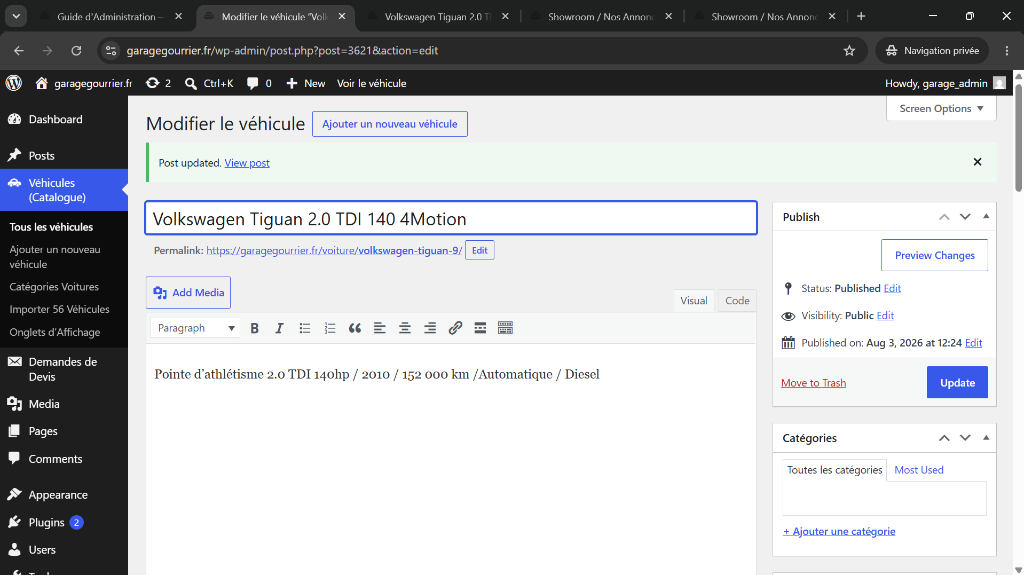
Figure 2.6 — Éditeur du véhicule : Modifiez le titre principal (ex: Volkswagen Tiguan) ou la description si nécessaire.
Étape 3 : Modifier les Caractéristiques (Prix, Kilométrage, Année, Carburant...)
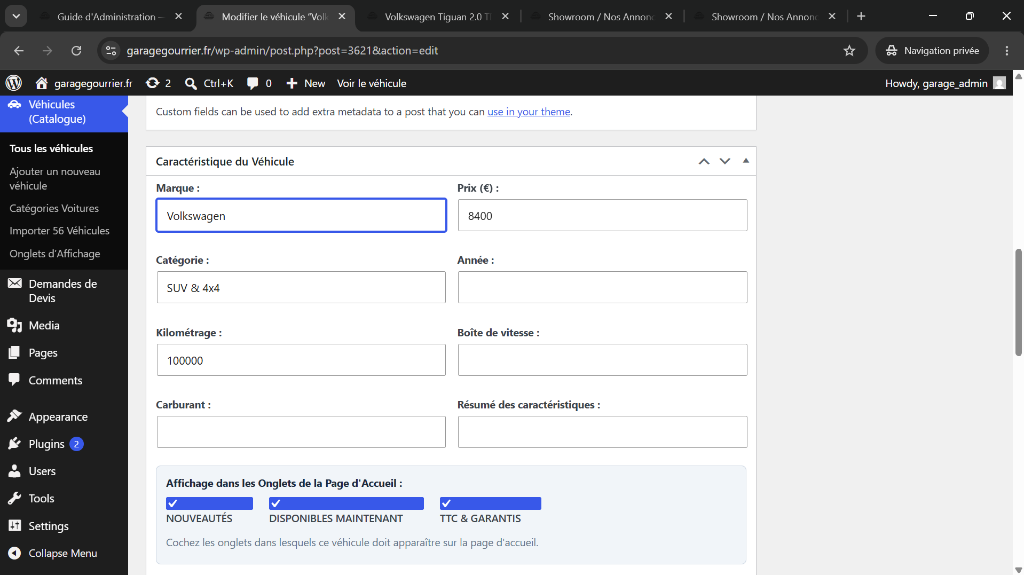
Figure 2.7 — Bloc "Caractéristique du Véhicule" : Modifiez le Prix, le Kilométrage, l'Année, la Boîte de vitesse, le Carburant et la liste des Équipements.
Étape 4 : Modifier l'Image Principale (Image à la une)
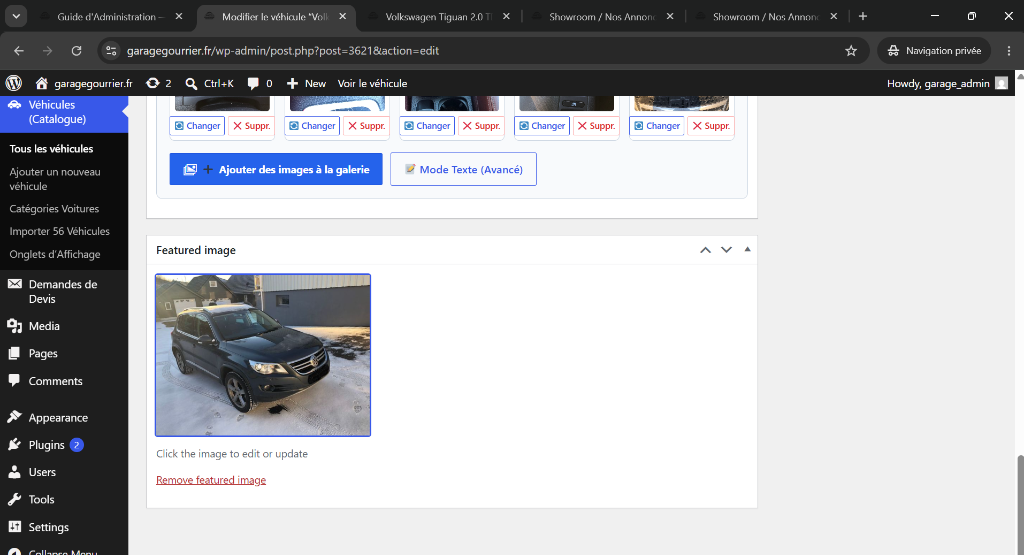
Figure 2.8 — Bloc "Image à la une" (à droite) : Cliquez sur "Remplacer l'image" pour choisir la nouvelle photo principale du véhicule.
Étape 5 : Gérer la Galerie Photos (Remplacer, Supprimer ou Ajouter une image)
💡
Gestion individuelle des photos
• Remplacer une image : Cliquez sur le bouton 🔄 Changer sous la photo concernée.
• Supprimer une image : Cliquez sur ❌ Suppr. sous l'image à retirer.
• Ajouter plusieurs images : Cliquez sur ➕ Ajouter des images à la galerie.
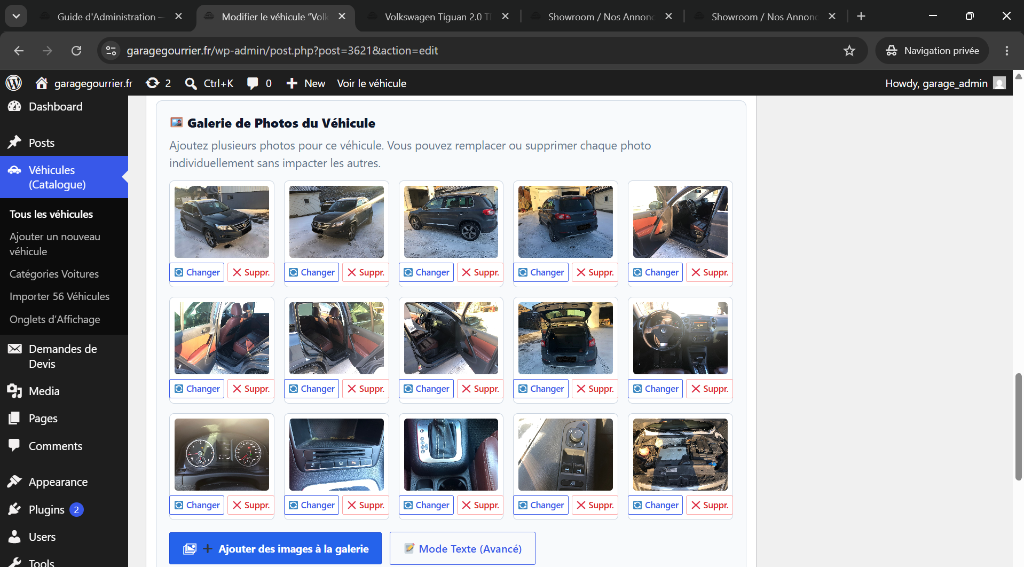
Figure 2.9 — Bloc visuel "Galerie Photos" avec les boutons interactifs "🔄 Changer", "❌ Suppr." et "➕ Ajouter des images".
Étape 6 : Enregistrer les modifications
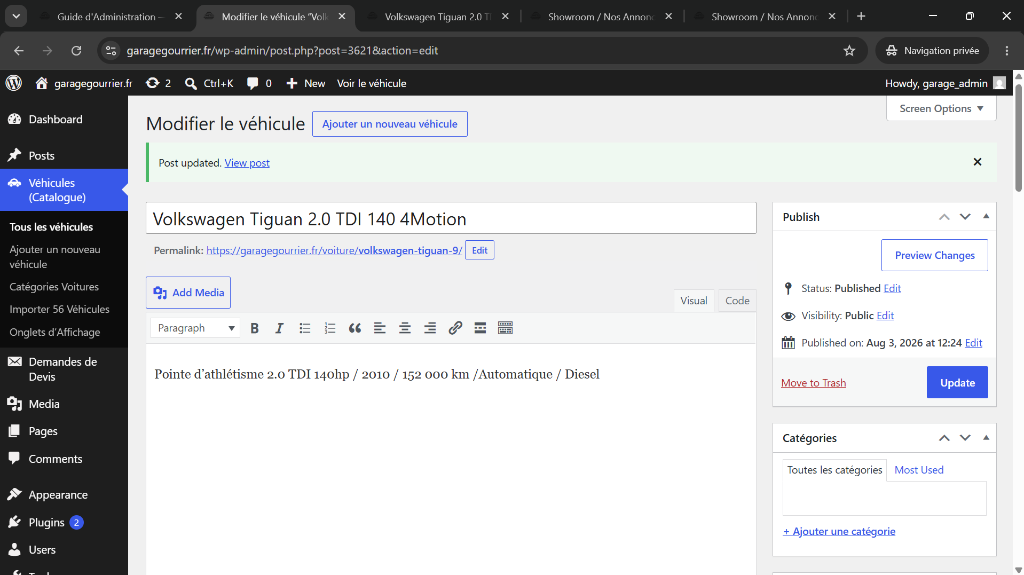
Figure 2.10 — Bloc "Publier" (en haut à droite) : Cliquez sur le bouton bleu Mettre à jour pour publier vos modifications immédiatement sur le site.
📑
Gestion des devis & RIB
Dans le menu gauche, cliquez sur Demandes de Devis. Vous y trouverez la liste de toutes les demandes reçues ainsi que le formulaire de mise à jour des coordonnées bancaires (IBAN / RIB).
🎥 Tutoriel Vidéo — Consultation des Devis & Configuration RIB
Vidéo 3.1 — Démonstration de l'interface des Demandes de Devis et de la saisie des coordonnées bancaires.
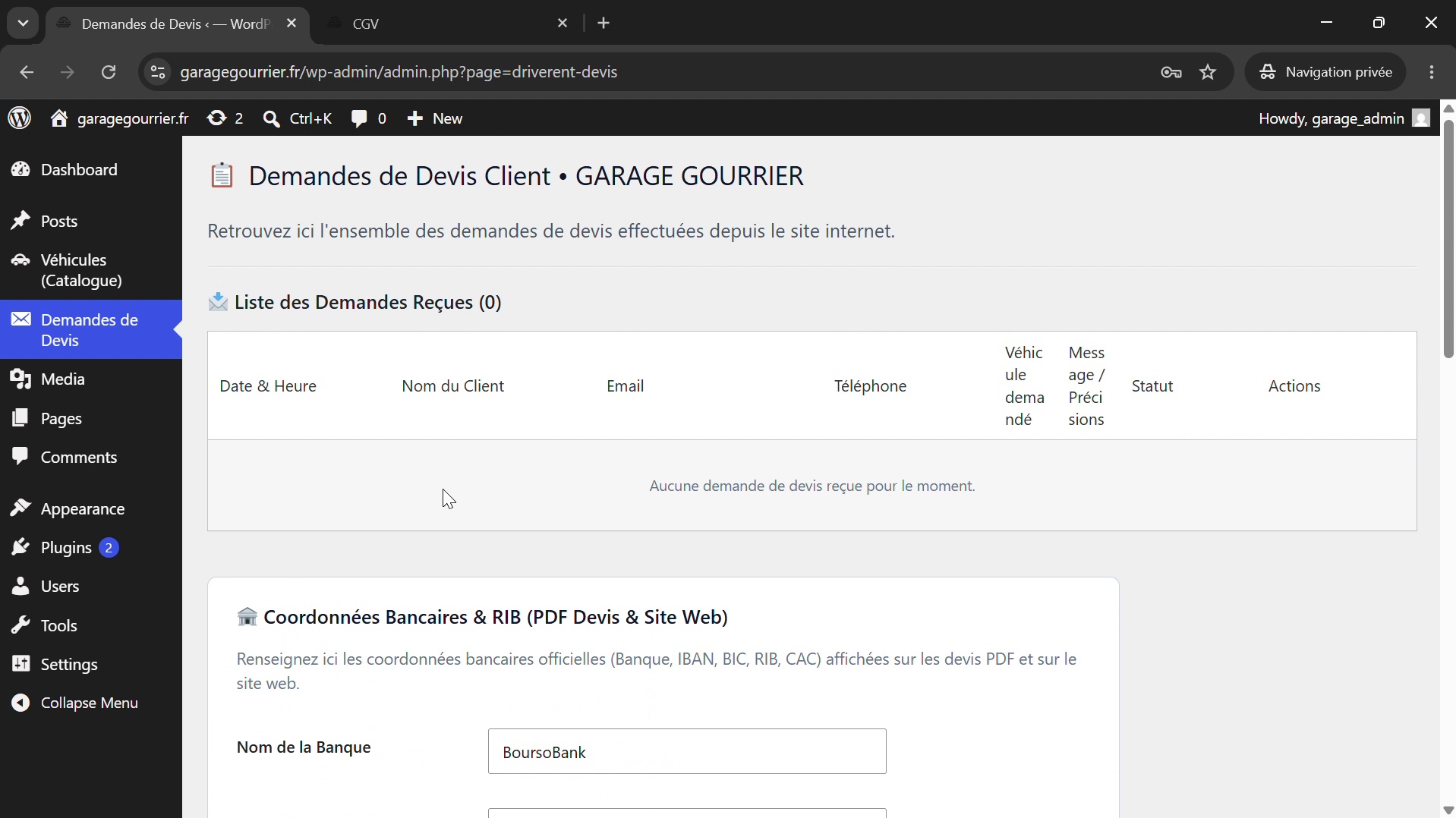
Figure 3.1 — Interface d'administration : Tableau des demandes reçues et formulaire des coordonnées bancaires.
📍
Vue d'ensemble des Coordonnées
Les coordonnées (téléphone, adresse, email, horaires) et les informations légales du Garage Gourrier sont configurées dans l'administration et visibles sur la page Contact ainsi que dans le pied de page (footer).
1. Gestion des Pages du site (Contact, CGV, Mentions Légales...)
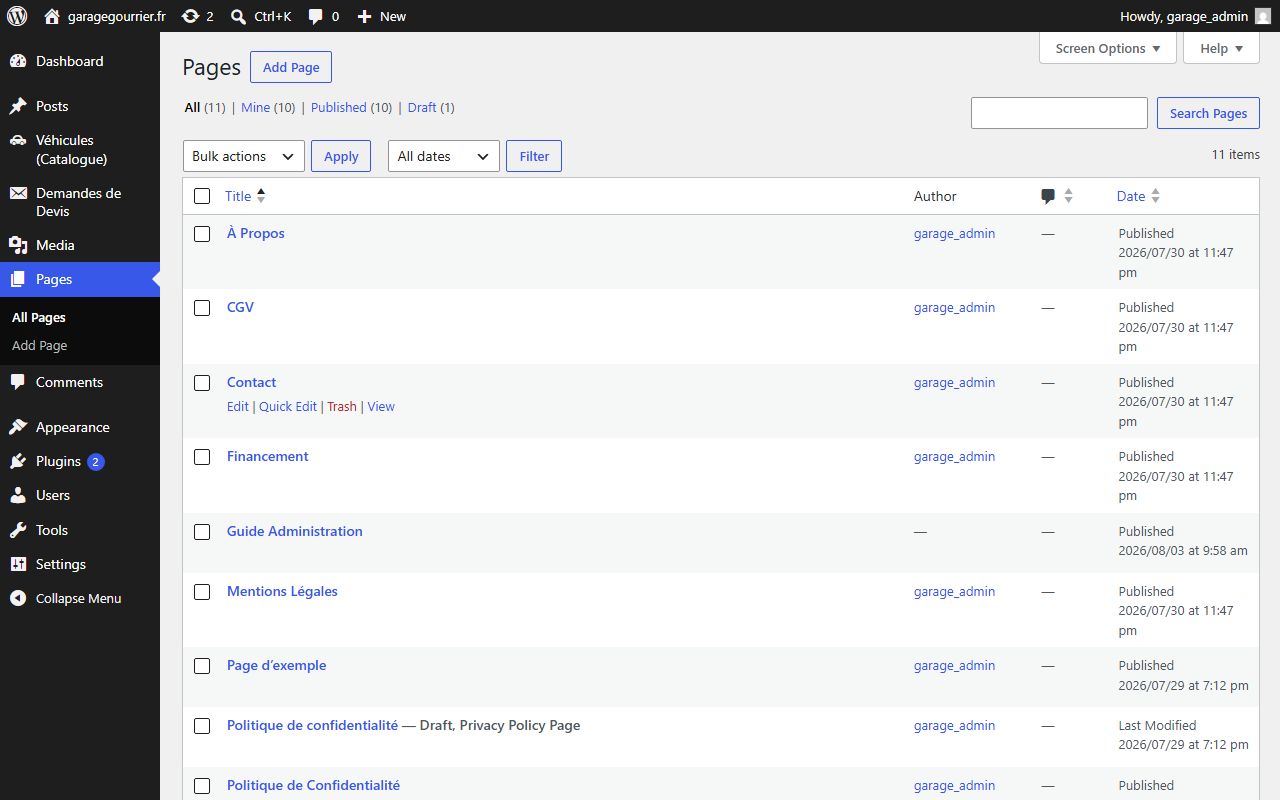
Figure 4.1 — Menu Pages → Toutes les pages : Liste des pages administrables (Contact, Mentions Légales, CGV...).
2. Réglages Généraux (Titre du site & Email d'administration)
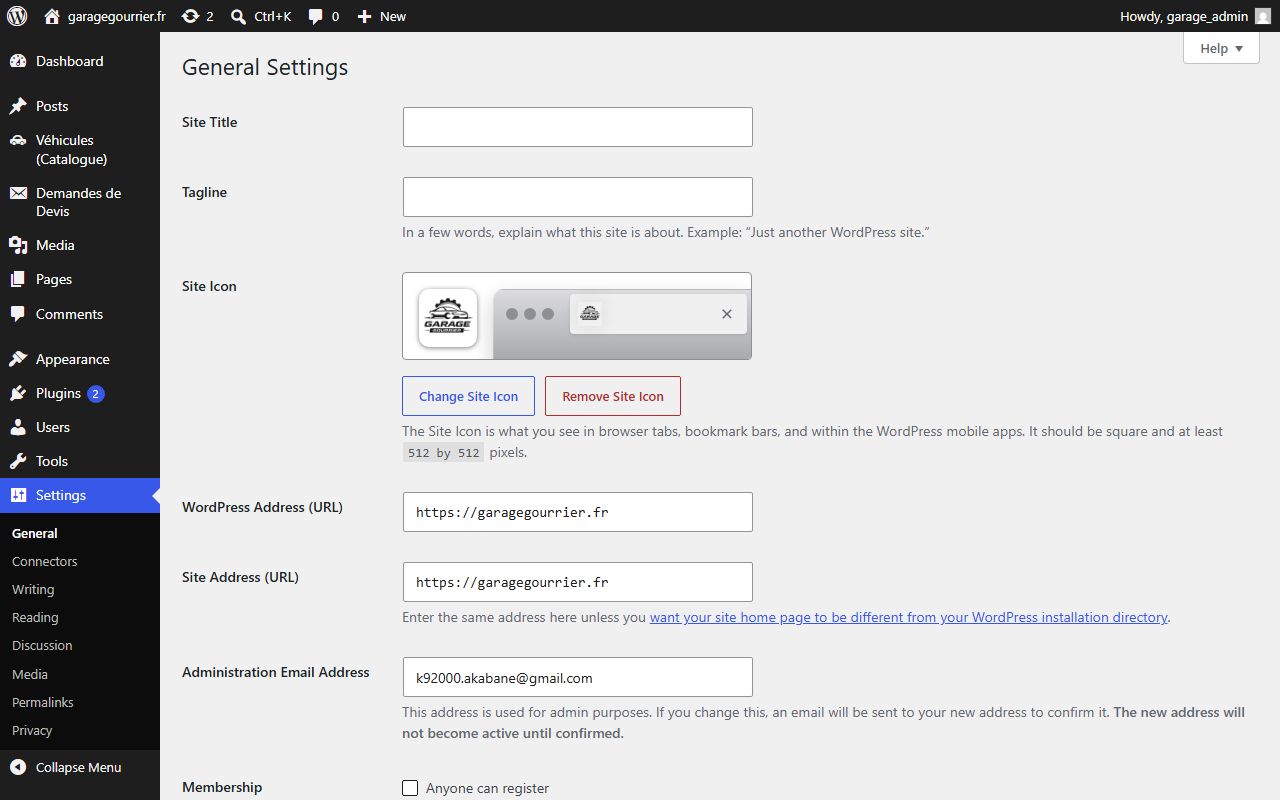
Figure 4.2 — Menu Réglages → Général : Titre du site, Slogan et Adresse e-mail d'administration (contact@garagegourrier.fr).
3. Aperçu de la Page Contact & Coordonnées publiques
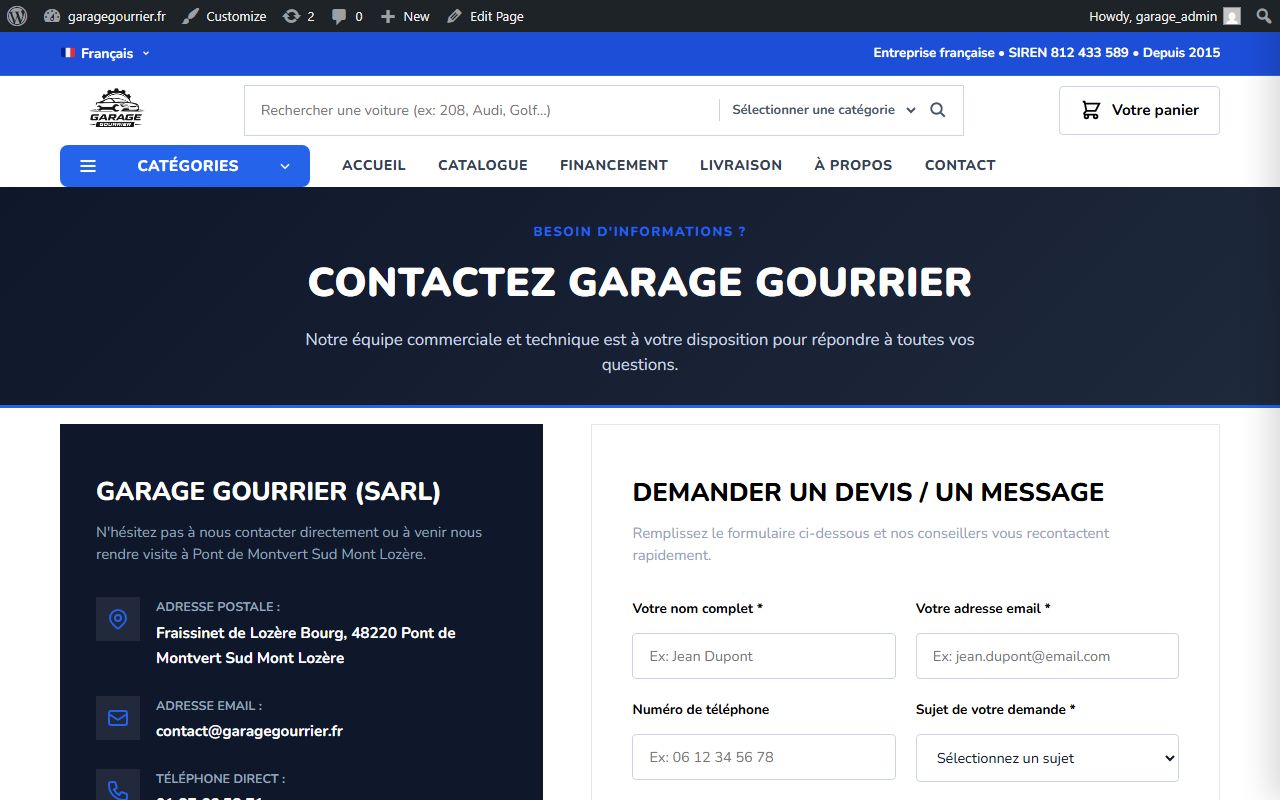
Figure 4.3 — Rendu public de la page Contact (Téléphone 01 87 66 34 80, adresse du garage et formulaire de contact).
| Informations | Accès dans l'administration |
|---|
| Espace Administrateur | https://garagegourrier.fr/wp-admin |
| Section Véhicules (Catalogue) | Menu gauche → Véhicules (Catalogue) |
| Demandes de Devis & RIB | Menu gauche → Demandes de Devis |
| Gestion des Pages | Menu gauche → Pages → Toutes les pages |
| Réglages Généraux du site | Menu gauche → Réglages → Général |
| Site Public | https://garagegourrier.fr |
| Page Contact en direct | https://garagegourrier.fr/contact |
Support Technique
Garage Gourrier (SARL)
Votre guide d'administration complet avec captures d'écran et tutoriels vidéo.
📞 01 87 66 34 80
✉️ contact@garagegourrier.fr
🌐 garagegourrier.fr
© 2026 GARAGE GOURRIER (SARL) — SIREN 812 433 589 — Tous droits réservés